Leads
La sezione Leads raccoglie i potenziali clienti: persone o aziende che hanno mostrato interesse per i tuoi prodotti o servizi ma non sono ancora clienti. Qui li inserisci, ne tieni traccia la provenienza e, quando la trattativa va a buon fine, li trasformi in clienti.
Dove si trova
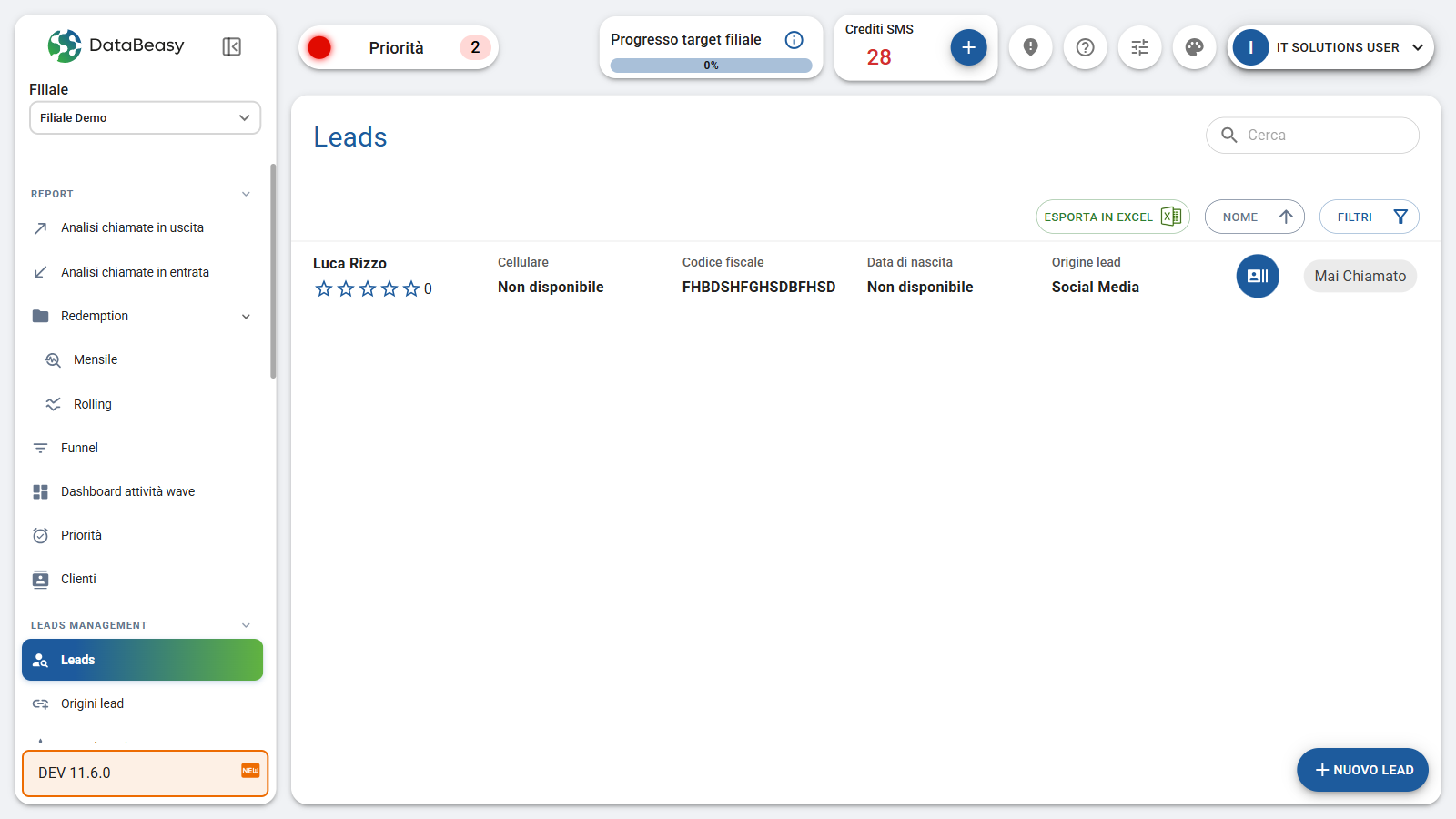
Nel menu a sinistra apri il gruppo dedicato ai lead (per esempio Leads management) e clicca su Leads. Il nome del gruppo e delle voci può variare in base alla tua installazione.
Concetti fondamentali
- Lead: un'anagrafica (persona o azienda) che rappresenta un'opportunità commerciale.
- Origine lead: il canale da cui è arrivato il contatto (per esempio Social Media o Passaparola). Serve a capire quali canali funzionano meglio. Le origini si gestiscono in Origini lead.
Il lavoro sui lead si svolge in tre fasi:
- Configurare le origini: si fa una volta sola per ogni nuovo canale da tracciare.
- Inserire il lead.
- Convertirlo in cliente quando la trattativa si conclude positivamente.
Come si usa
La barra in alto ha ESPORTA IN EXCEL, l'ordinamento e FILTRI, che funzionano come in tutte le liste: vedi Lavorare con le liste.
Ogni riga riporta nome, cellulare, codice fiscale, data di nascita ("Non disponibile" se manca), Origine lead, lo stato delle chiamate (per esempio Mai Chiamato) e il pulsante Aggiungi a Clienti.
Per inserire un nuovo lead:
- Clicca sul pulsante tondo NUOVO LEAD in basso a destra.
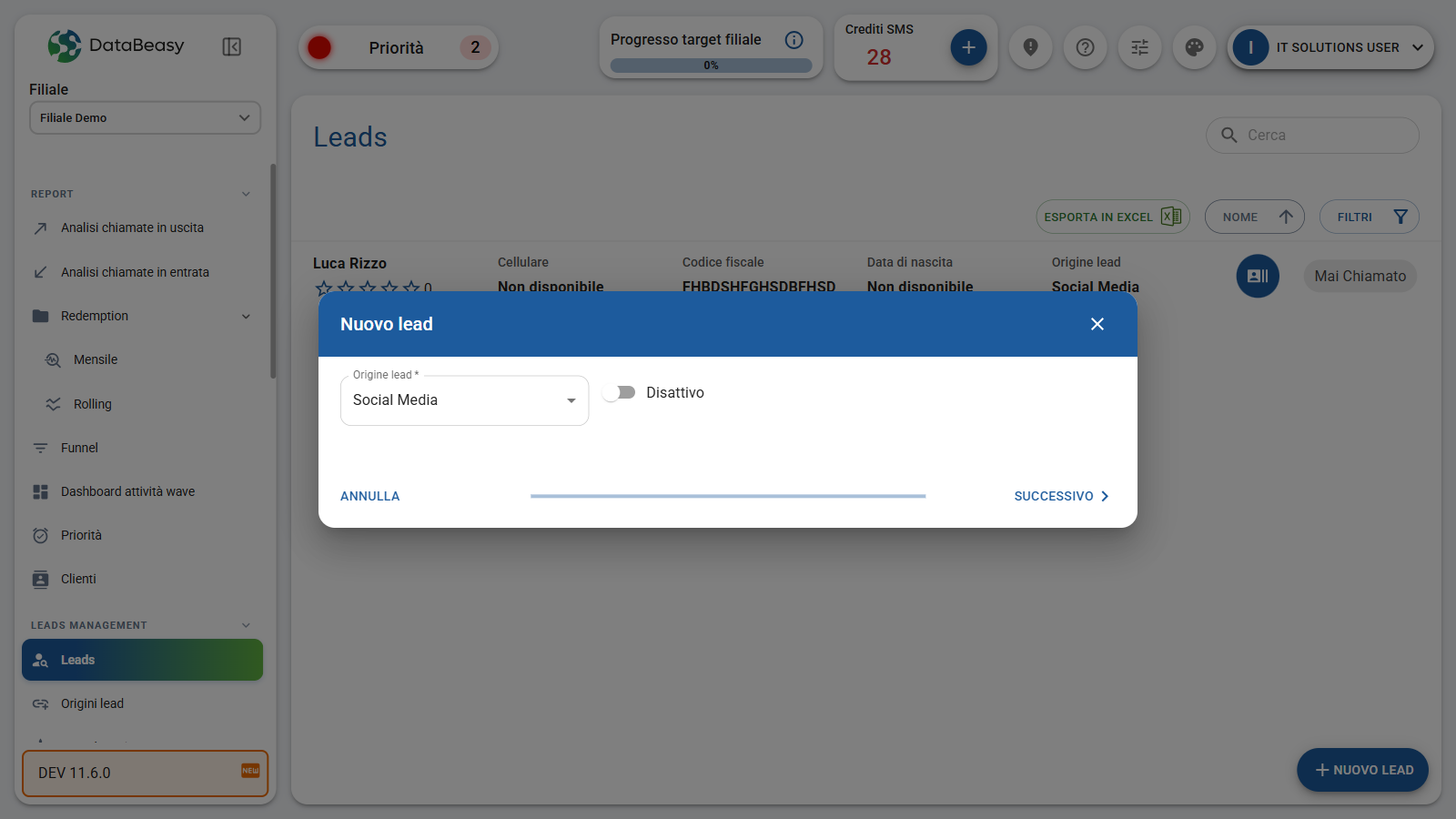
- Nel primo passo scegli l'Origine lead (obbligatoria). Se il lead non è attivo, accendi l'interruttore Disattivo.
- Clicca su SUCCESSIVO.
- Nei passi successivi inserisci i dati anagrafici e i dati di contatto del lead. I campi con l'asterisco sono obbligatori.
- All'ultimo passo conferma per salvare il lead.
Se chiudi la finestra dopo aver inserito dei dati, il CRM chiede "Sei sicuro di chiudere la finestra?": confermando, i dati inseriti vanno persi.
Per trasformare un lead in cliente:
- Nella riga del lead clicca su Aggiungi a Clienti.
- Alla domanda "Confermi l'aggiunta della Lead ai Clienti?" conferma.
- Compare il messaggio "Lead aggiunta ai Clienti con successo!". Da questo momento il nominativo è un cliente a tutti gli effetti, senza bisogno di reinserire i dati.
Campi e filtri
Ordinamento
Puoi ordinare la lista per Nome, Cellulare, Codice fiscale, Data creazione e Data ultima chiamata.
Filtri
I filtri sono gli stessi della lista Clienti: Esito ultima chiamata, Tipo di offerta, Descrizione prodotto pratica, Sottosezioni, Esiti wave corrente e Chiamati del mese; con la prossima release Prossima release si aggiungono Occupazione, Rate pagate, Escludi selezionati, Datore di lavoro e Distanza km dalla filiale.
Nuovo lead, primo passo
| Campo | Note |
|---|---|
| Origine lead | Obbligatorio. L'elenco mostra le origini create in Origini lead |
| Disattivo | Interruttore: acceso se il lead non è attivo |
Regole da conoscere
- Prima di inserire un lead deve esistere almeno un'origine: se l'elenco Origine lead è vuoto, creane una in Origini lead o chiedi a chi gestisce la sezione.
- La conversione in cliente si conferma con una domanda di sicurezza: controlla di aver scelto il lead giusto prima di confermare.
- Se compare "Errore nell'aggiunta della Lead ai Clienti!", il lead non è stato convertito: riprova più tardi o rivolgiti all'amministratore.